
サイト内検索の導入を検討しているものの、「どのような方法で実装すればよいのか」「導入するとどんなメリットがあるのか」と疑問を持っている方も多いのではないでしょうか。
本記事では、サイト内検索の仕組みや導入方法、導入のメリット、注意点、ポイントなどについて、詳しく解説します。
この記事でわかること
- サイト内検索を行う方法
- Webサイトにサイト内検索を導入する方法
- Webサイトにサイト内検索を導入するメリット
目次
サイト内検索とは
Webサイト上に設置された検索窓にキーワードを入力し、サイト内に掲載されているページや情報を探す機能のことです。例えば、企業のサービスサイトで「料金」「導入事例」「資料請求」などのキーワードを入力すると、該当するページを一覧で表示できます。
サイト内検索を利用すれば、メニューを一つずつたどらなくても、必要な情報にすばやくアクセスできます。
一般的なGoogleなどの検索エンジンがインターネット全体を対象としているのに対し、サイト内検索は検索範囲が特定のWebサイト内に限定されます。そのため、目的のページや関連情報に効率よくたどり着きやすい点が特徴です。
Webサイトにサイト内検索を導入するメリット
Webサイトにサイト内検索を導入することで、主に以下のようなメリットが期待できます。
- ユーザビリティが向上する
- ユーザーのニーズを分析できる
- コンバージョン率の改善が期待できる
- ヘルプデスク・カスタマーサポートの負担軽減につながる
ユーザビリティが向上する
サイト内検索を導入すると、検索窓にキーワードを入力するだけで目的の情報にたどり着けるようになります。情報の掲載場所がわからない場合でも、直感的な操作で関連情報を見つけられるのがメリットです。
また、情報を探すために何度もページを移動したり、複雑なメニューをたどったりする必要がなくなるため、サイト利用時のストレス軽減にもつながります。
さらに、「欲しい情報がすぐ見つかる」という体験は、ユーザーからの「このサイトは使いやすい」というポジティブな印象にもつながります。その結果、再訪問や継続的な利用を促す効果も期待できます。
ユーザーのニーズを分析できる
サイト内検索で入力されるキーワードは、ユーザー自身が能動的に表現した「知りたいこと」や「困っていること」です。そのため、検索キーワードの分析は、ユーザーニーズを把握するうえで有効な手段となります。
検索頻度の高いワードを確認することで、ユーザーがどのような情報や商品に関心を持っているのかを把握できます。
例えば、特定の情報が頻繁に検索されている場合は、そのページを目につきやすい場所に配置するなどの改善が考えられるでしょう。特定の機能名が繰り返し検索されている場合には、新商品の開発や機能追加の検討材料にもなるでしょう。
このように、サイト内検索のデータはユーザーの声を可視化し、コンテンツ改善や施策立案の精度を高める材料として活用できます。
コンバージョン率の改善が期待できる
サイト内検索の導入は、コンバージョン率(CVR)の改善にもつながります。
ECサイトなど、多くの商品や情報を掲載しているWebサイトでは、目的の情報にたどり着くまでに時間や手間がかかり、その過程で離脱が発生しやすい傾向があります。
しかし、サイト内検索があれば、ユーザーは目的の商品や情報に迷わずアクセスでき、次の行動へスムーズに進みやすくなるでしょう。これにより、離脱のリスクが抑えられ、結果として、購入や問い合わせ、資料請求といったコンバージョンの向上が期待できます。
コンバージョン率改善の具体的な施策については、別記事で詳しく解説していますので、あわせて参考にしてください。

ヘルプデスク・カスタマーサポートの負担軽減につながる
サイト内検索を導入することで、ヘルプデスクやカスタマーサポートの負担軽減も期待できます。
問い合わせ内容のなかには、すでにWebサイト上に掲載されている情報に関するものも少なくありません。サイト内検索によってユーザーが自力で必要な情報にたどり着けるようになれば、問い合わせを行わずに疑問を解消できるケースが増えます。
その結果、サポート担当者は個別性の高い問い合わせに集中でき、全体の対応品質や運用効率の向上につながるでしょう。

Webサイトにサイト内検索を設置する3つの方法
Webサイトにサイト内検索を設置する方法は、主に以下の3つです。
- Googleのプログラム可能な検索エンジンを活用する
- CMS機能を使う
- サイト内検索ツールを導入する
Googleのプログラム可能な検索エンジンを活用する
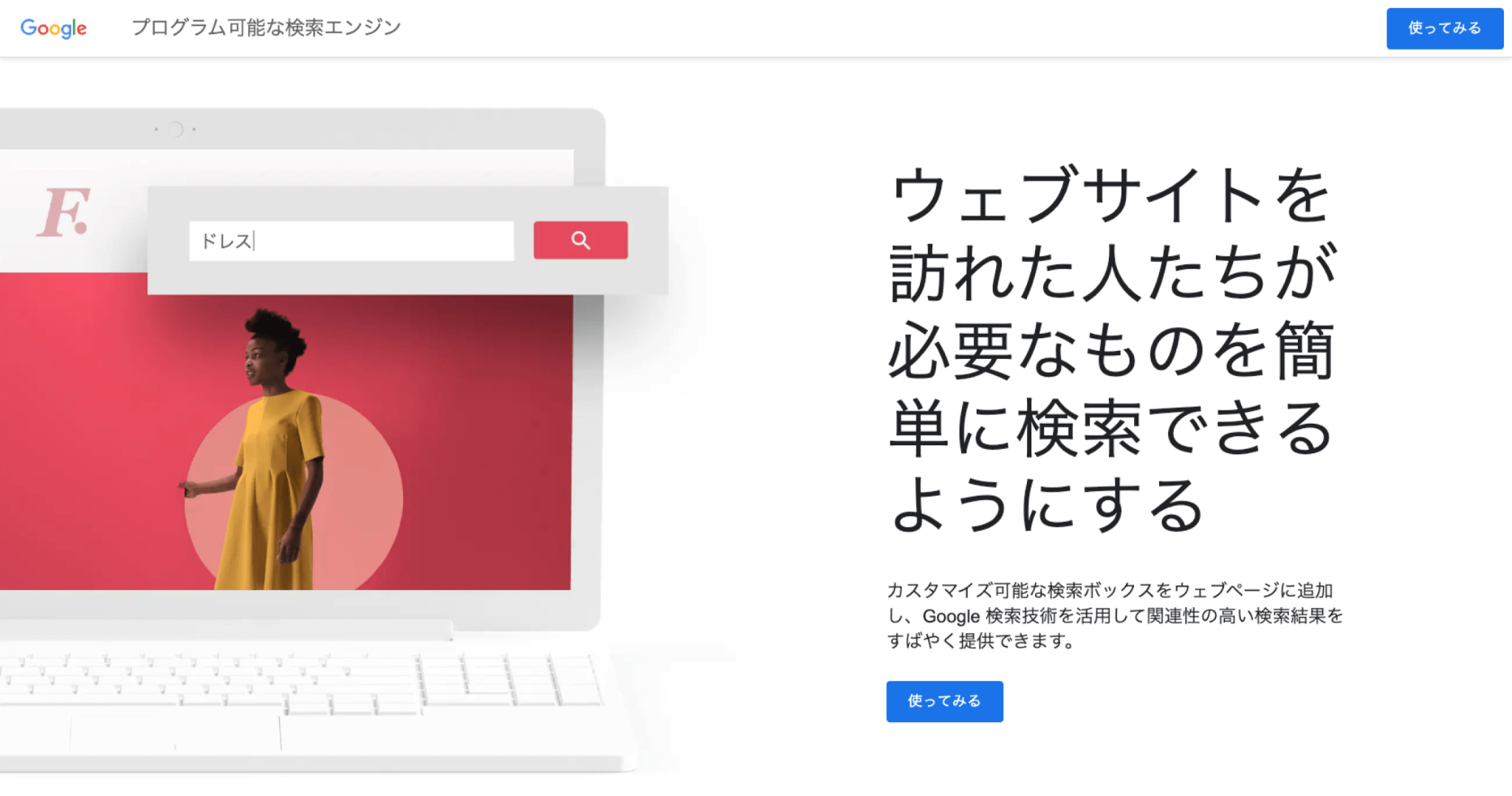
サイト内検索を手軽に導入したい場合は、Googleが提供する「プログラム可能な検索エンジン(旧Googleカスタム検索)」を活用する方法があります。Googleの検索機能を自社サイト内に組み込めるため、専門的な知識がなくても比較的簡単に導入できます。導入手順は以下のとおりです。
- 「プログラム可能な検索エンジン」のページにアクセスする
- 「使ってみる」をクリックする
- 検索エンジンの名前と検索対象とする自社WebサイトのURLを指定する
- 設定後に発行されるソースコードをコピーする
- Webサイトの検索窓を設置したい箇所にコピーしたコードを貼り付ける
ただし、無料プランでは検索結果画面に広告が表示される点に注意が必要です。広告を非表示にしたい場合は、有料オプションの利用を検討しましょう。
CMS機能を使う
CMSを利用してWebサイトを構築している場合は、標準機能やプラグインを使ってサイト内検索を設置できます。ここでは、WordPress(ワードプレス)とMovable Type(ムーバブルタイプ)、それぞれの手順を解説します。
WordPressの場合
WordPressには、標準で検索機能が備わっており、サイドバーやフッターなど任意の場所に検索ウィジェットを設置するだけで、基本的なサイト内検索を利用できます。
ただし、標準の検索機能はシンプルな仕様のため、検索条件の細かな設定や高度な絞り込みには対応していません。コンテンツ量が多いWebサイトや、より使いやすい検索体験を提供したい場合は、専用のプラグインの導入を検討しましょう。
サイト内検索ができるプラグインには、以下のようなものがあります。
- WP Extended Search
- Search&Filter
- SearchWP Live Ajax Search
プラグインの導入手順は以下のとおりです。
- WordPressの管理画面にログインし、「プラグイン」メニューから「新規追加」を選択する
- 検索窓にプラグイン名を入力して検索する
- 目的のプラグインを見つけたら「今すぐインストール」ボタンをクリックする
- インストール完了後に「有効化」を選択する
- 必要に応じてプラグインの設定画面で詳細なカスタマイズを行う
Movable Typeの場合
Movable Typeにも、標準でサイト内検索機能が用意されています。キーワードを入力するフォームを設置するだけで、基本的な検索機能を実装できます。
Movable Typeの検索機能は、検索結果画面の自由度が高い点が特徴です。検索結果テンプレートを編集することで、特定のカテゴリを除外したり、カスタムフィールドの内容を表示したりするなど、サイトの目的に合わせた柔軟な設計が可能です。
実装手順は以下のとおりです。
- Movable Typeの管理画面で、検索結果を表示するための「検索結果テンプレート」の内容を定義・保存する
- サイトの共通パーツ(ヘッダーやサイドバーなど)に、検索キーワードを入力するための
- 必要に応じて、検索結果の1ページあたりの表示件数や、抜粋文の長さをテンプレートタグで調整する
- 実際に検索を行い、意図した通りの結果とデザインで表示されるかを確認する
サイト内検索ツールを導入する
より高精度な検索や高度なカスタマイズを求める場合は、専用のサイト内検索ツールを導入する方法があります。専用ツールには無料のものと有料のものがあり、特に有料ツールは検索精度の高さやカスタマイズ性に優れているのが特徴です。
WordPressのプラグインを複数導入して機能を補おうとすると、表示速度の低下やプラグイン同士の競合による不具合が発生する可能性があります。一方、専用のサイト内検索ツールであれば、必要な機能を一つのシステムに集約できるため、安定した動作や高速な検索を実現しやすくなります。
ただし、ツールの機能や料金体系は提供会社によって大きく異なります。導入前には、「検索精度と表示速度」「デザインの調整のしやすさ」「必要な機能が揃っているか」といった観点から比較し、自社のニーズや予算に合ったツールを選ぶことが重要です。
Webサイトにサイト内検索を導入する際の注意点
Webサイトにサイト内検索を導入する際の主な注意点は、以下の3つです。
- サーバーへの負荷・表示速度への影響が生じる可能性がある
- HTMLのソースコードは検索対象外
- サイト内検索のみでは不十分なケースも
サーバーへの負荷・表示速度への影響が生じる可能性がある
サイト内検索では、検索のたびにデータの照合や処理が発生するため、サーバーに一定の負荷がかかります。
特に、ECサイトなどコンテンツ量が多いWebサイトでは、検索処理が集中しやすく、表示速度の低下につながる可能性があります。
表示速度の低下は、ユーザーの離脱やサイト評価の低下を招く恐れがあるため、導入前にサーバー環境や負荷状況を確認しておくことが大切です。
HTMLのソースコードは検索対象外
サイト内検索の対象となるのは、Webページ上に表示されているテキスト情報です。
HTMLのソースコード内に記述された情報や、メタタグなど画面上に表示されない文字列は、検索結果に反映されない点に注意が必要です。
例えば、特定のタグやコードが含まれているページを探したい場合、サイト内検索では見つけることができません。サイト内検索は、あくまでユーザーが目にするテキスト情報を検索するための機能であることを理解しておきましょう。
サイト内検索のみでは不十分なケースも
どれほどサイト内検索の精度を高め、コンテンツを充実させたとしても、ユーザーによっては検索方法や調べるべきキーワードがわからず、検索機能を十分に活用できない場合があります。特に、課題が複合的なケースでは、いっそうハードルが高くなることが考えられます。
そのため、サイト内検索だけに頼らず、チャットボットやWeb接客ツールなど、ユーザーの状況に応じて情報へ誘導できる仕組みを併用することが効果的です。
そこでおすすめなのがWeb接客ツール「TETORI」です。TETORIを活用すれば、チャットボット・ポップアップを使ったWeb接客が可能になります。話しかけ機能も有しているため、ユーザーが疑問を感じたタイミングを逃さず解決に導けるのが魅力です。

TETORIは、CTAボタンを簡単に作成できるツールで、パーソナライズが可能です。効果的なCTAボタンの作成・設置ができるためぜひ一度お試しください。
サイト内検索の導入効果を高めるポイント
最後に、サイト内検索の導入効果を高めるポイントとして、以下の2つを紹介します。
- 検索精度の高さを重視してツールを選ぶ
- 継続的にコンテンツの整備・見直しを行う
検索精度の高さを重視してツールを選ぶ
サイト内検索の機能自体の精度が低いと、ユーザーは目的の情報を見つけられず、途中でサイトを離れてしまう可能性が高まります。例えば、表記ゆれや言い換えに対応していない検索機能では、正しいキーワードを入力しても期待した検索結果が表示されないことがあります。また、スペルミスや入力エラーを補正できない場合も、検索の失敗につながりやすくなるでしょう。
このような体験が続くと、「このサイトでは情報が見つからない」という印象を与えてしまい、離脱のリスクが高まります。そのため、表記ゆれへの対応や誤字補正など、検索精度を高める機能を備えたツールを選定することが重要です。
継続的にコンテンツの整備・見直しを行う
サイト内検索の精度は、検索ツールの性能だけでなく、検索対象となるコンテンツの質や整備状況にも大きく左右されます。古い情報が更新されないまま放置されていたり、内容が重複するページが多く存在したりすると、検索結果が煩雑になり、ユーザーが求める情報にたどり着きにくくなります。
そのため、サイト内検索を導入する際は、コンテンツの整理や情報の更新を継続的に行い、検索結果の品質を保つ運用体制を整えることが重要です。定期的な見直しを行うことで、ユーザーにとって使いやすい検索環境を維持しやすくなります。
サイト内検索との併用ならTETORIがおすすめ
今回は、Webサイトにサイト内検索を設置する方法も紹介しました。ただし、サイト内検索を導入する際には、サーバーへの負荷・表示速度への影響、サイト内検索のみでは不十分なケースがあるなど、注意が必要です。サイト内検索をうまく活用するためには、チャットボットやWeb接客ツールなど、適切に誘導できるツールとの併用がおすすめです。
「TETORI」を利用すれば、Webサイト上にポップアップ表示し、シナリオに沿ってユーザーの求める情報へ導けます。ユーザーが疑問を感じたタイミングを逃さず解決に導ける話しかけ機能も採用しているので安心。興味のある方は、ぜひお気軽にお問い合わせください。
月額1万円からの手頃な価格。まずは無料でお試しください。
月額1万円からの低予算で導入可能。ホームページの規模に合わせてプラン選択が可能です。
すべての機能が利用できるお試し利用(無料)が可能ですのでぜひご利用ください。